


この記事でわかること
- Power Queryの起動場所と手順
- エディター画面の基本構成
- 「クエリ」「ステップ」「プレビュー」の意味
- 操作を失敗しても安心なポイント
Power Queryはどこから起動するの?
Power Queryは、Excelの「データ」タブから簡単に起動できます。
特別なアドインを入れる必要はありません(※Excel 2016以降は標準搭載)。
起動の基本手順
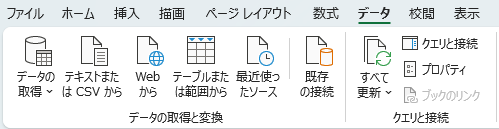
- Excelを開く
- 上部メニューの「データ」タブをクリック
- 「データの取得」または「取得と変換データ」グループを探す
- 「テーブルまたは範囲から」「ファイルから」など、目的に応じて選択
たとえばCSVを読み込みたい場合は、リボンの[テキストまたはCSVから]をクリックすれば直接起動できます。
データ → テキストまたはCSVから → ファイルを選択 → データの変換
これでPower Queryエディターが立ち上がります。
Power Queryエディター画面の構成
Power Queryエディターは、見た目がシンプルで直感的です。
操作はほとんどクリックのみで完結します。
以下が主な構成です。
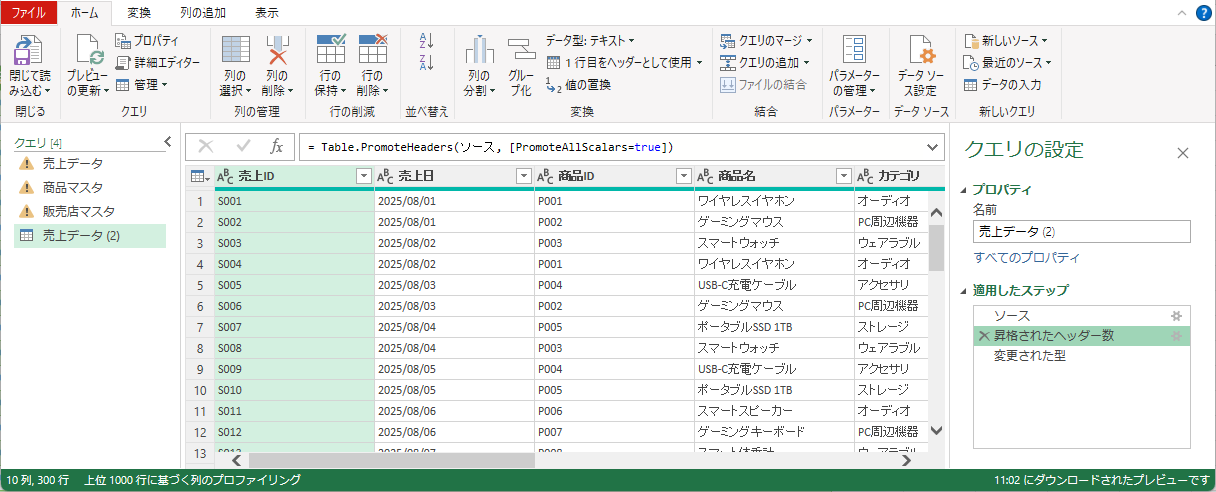
| エリア名 | 役割 |
|---|---|
| ① ナビゲーション(左側) | どのデータソースやテーブルを扱っているかを一覧で表示 |
| ② プレビュー(中央) | 実際のデータをプレビュー表示。編集結果をすぐ確認できる |
| ③ クエリの設定(右側) | 編集履歴(ステップ)が自動で記録される |
| ④ リボンメニュー(上部) | 「変換」「列の追加」など、主な操作ボタンが並ぶ |
操作を行うたびに、右側の「クエリの設定」ペインにステップ(処理の記録)が追加されます。
Power Queryで実行した操作はひとつずつ自動で保存されます。ほとんど関数を書く必要はありません。
ステップ(変換履歴)の仕組みを理解しよう
Power Queryの最大の特徴は、「操作がすべてステップとして記録される」点です。
たとえば:
- 列を削除
- 並べ替え
- フィルターをかける
この3つを実行すると、右側のステップ一覧に
・列の削除
・並べ替えされた行
・フィルターされた行
というように自動で履歴が残ります。
後で「1つ前に戻る」や「特定ステップを削除」も可能。
やり直しが自由なので、初心者でも安心して操作できます。
よく使う操作ボタン(初心者が覚えるべき3つ)
| ボタン | 説明 | 使う場面 |
|---|---|---|
| 列の削除 | 不要な列を削除 | CSV取込後の不要データ整理 |
| フィルター | 条件で行を絞る | 特定の月・商品だけ抽出 |
| 並べ替え | 昇順/降順で並べる | 日付や金額で整列 |
これらを組み合わせるだけでも、日常業務の多くを自動化できます。
Excelへの読み込み(完了手順)
編集が終わったら、最後に「Excelに書き出す」操作を行います。
- 画面左上の「閉じて読み込む」ボタンをクリック
- 新しいシートとして、整形済みデータが出力される
以後、元データを更新したら「更新」ボタンを押すだけで、最新の結果に自動反映されます。
Power Queryが手集計よりも安全なポイント
- 元データは上書きされない → Power Queryはコピーを作るだけなので安全。
- やり直しはいつでも可能 → 「ステップを削除」すれば前の状態に戻れる。
- ファイル保存で設定も保持 → クエリの内容はブック内に保存されるので再利用OK。
まとめ:Power Queryの基本画面を理解すれば半分マスター
| ポイント | 内容 |
|---|---|
| 起動方法 | データタブ → 取得と変換データ |
| エディター構成 | 左:ナビゲーション/中央:プレビュー/右:ステップ |
| 操作履歴 | 自動で記録、いつでも修正可能 |
| Excelへの出力 | 「閉じて読み込む」で完了 |
Power Queryは「失敗してもすぐ戻せる」「手順を保存できる」ので、
初心者でも安心して試せます。
次回予告
次の記事は

Power Queryでデータを取り込む方法|Excel・CSV・Webデータ対応【初心者向け解説】
Power QueryでExcel・CSV・Webなど外部データを取り込む手順を初心者向けに解説。自動更新できるデータ接続の設定方法も紹介します。

kawara-saitekika.com
2025.11.09
をお届けします。実際にCSVを取り込んでみましょう。

