


Power Queryでは、データの整形を効率化するために「列の分割」と「列の結合」がよく使われます。
たとえば、「氏名」から「姓」と「名」に分けたり、逆に「住所」や「電話番号」を1列にまとめることも可能です。
この記事では、初心者でもすぐ実践できる分割・結合の基本操作を解説します。

この記事でわかること
- 列を分割する方法(区切り文字・固定幅)
- 列をマージ(結合)する方法
- よくある活用例(氏名・電話番号など)
- 分割・結合後のデータ整形ポイント
列を分割する方法
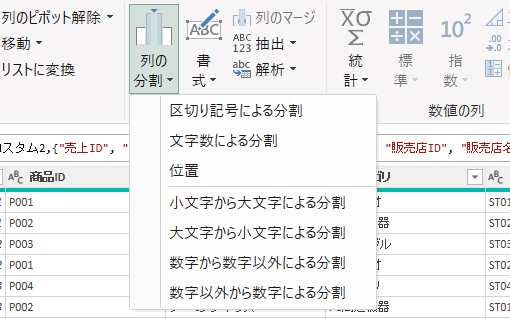
列の分割は、1つのセルに複数の情報が入っている場合に便利です。
たとえば「山田 太郎」という氏名を「山田」と「太郎」に分けたいときに使います。
① 区切り文字で分割する
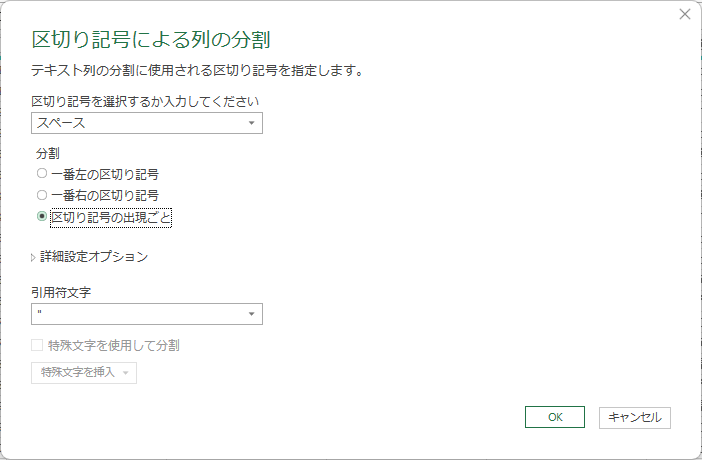
- 分割したい列を選択
- 上部メニューから「列の分割」→「区切り文字による分割」を選択
- 区切り文字を指定(例:「スペース」や「カンマ」など)
- OKを押すと、複数列に自動分割される
例:
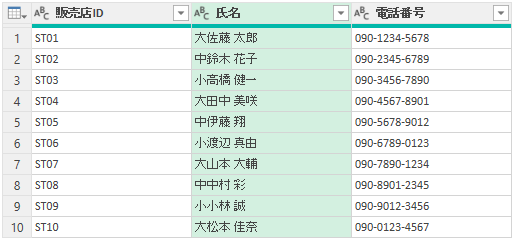
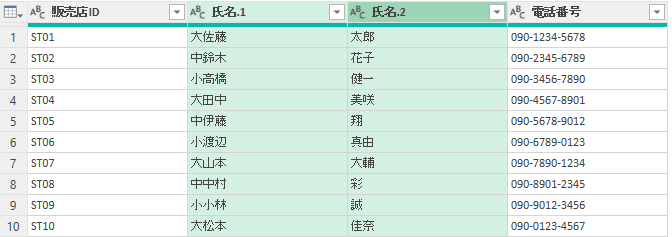
この操作は住所、氏名、メールアドレスなど、特定の文字で区切られたデータに有効です。
② 文字数で分割する
「郵便番号」や「製品コード」など、一定の桁数で意味が分かれているデータには「固定幅による分割」が便利です。
- 列を選択
- 「列の分割」→「文字数による分割」を選択
- 区切りたい文字数を入力(例:3桁ごと)
- OKで自動分割
例:
1234567 → 123 / 4567列をマージ(結合)する方法
複数の列を1つにまとめたい場合、「列のマージ」を使います。
たとえば「姓」と「名」を結合して「氏名」にする、といった用途です。
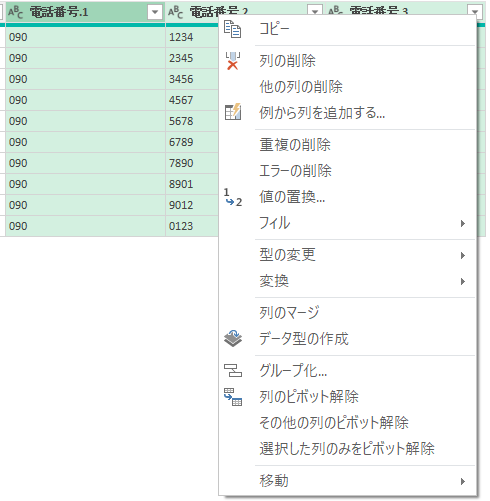
- 結合したい複数列を選択(Ctrlキーで複数選択)
- 右クリック → 「列の結合」を選択
- 区切り文字を指定(例:スペース、ハイフン、なし など)
- 新しい列名を設定
電話番号が3つの部分に分かれている場合は、次の操作で1列にまとめることができます。
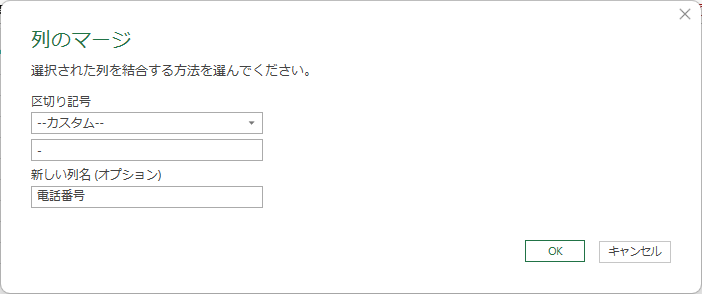
「列のマージ」では、区切り記号をカスタムにして、ハイフンを入力。
新しい列名を「電話番号」とします。
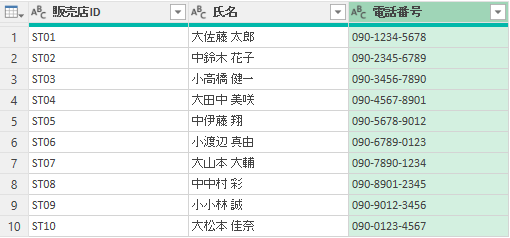
[OK]をクリックすると、3列がハイフンで結合された[電話番号]の列が生成されます。
- 結合時[新しい列名]に何も入力しなければ自動的に新しい列名が付きます。
- 元の列を残したい場合は、「列のマージ」前に複製しておくと安全です。
よくある活用例
| ケース | 操作方法 | 例 |
|---|---|---|
| 氏名を分割 | スペース区切りで分割 | 「山田 太郎」→「山田」「太郎」 |
| 住所を分割 | 「都道府県」で区切り | 「東京都港区」→「東京都」「港区」 |
| 郵便番号を分割 | 固定幅(3桁+4桁) | 「1234567」→「123」「4567」 |
| 氏名を結合 | スペースで結合 | 「山田」「太郎」→「山田 太郎」 |
分割・結合後に確認すべきポイント
- 分割・結合後の列名を整理(後でわかりやすくする)
- データ型が自動的に変わっていないか確認
- 不要な列が残っていれば削除
Power Queryでは、これらの操作も「ステップ」として記録されるため、次回以降のデータ更新でも自動的に同じ処理が行われます。
まとめ:列の分割・結合でデータ整形を自動化
- 区切り文字や固定幅を指定して列を分割できる
- 複数列を結合して整形済みのデータを作成できる
- 住所や氏名などのデータ整理に最適
- すべての操作が自動記録され、再利用可能
次回は「Power Queryで列の並べ替え・削除・名前変更を行う方法」を解説します。
よりクリーンで見やすいデータ作成を目指しましょう。

Power Queryで列の並べ替え・削除・名前変更を行う方法【データ整理の基本】
Power Queryで列の順番を変更したり、不要な列を削除したり、わかりやすい列名に変更する方法を解説。見やすく整ったデータにする基本操作を紹介します。

kawara-saitekika.com
2025.11.09
